Migrer sa téléphonie vers Microsoft Teams : la méthode en 6 étapes
Licences, raccordement, réseau, portage des numéros, formation : les 6 étapes pour faire de Microsoft Teams le téléphone de votre entreprise sans interruption.
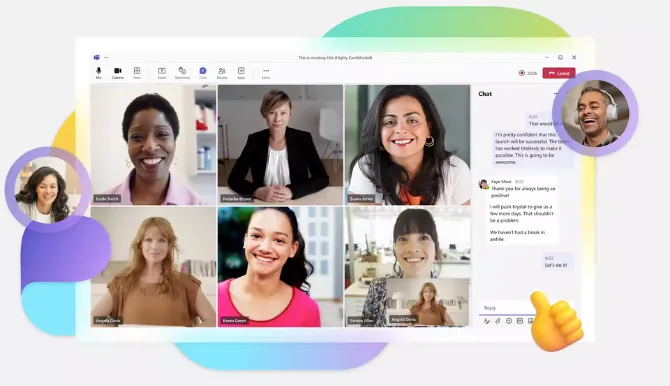
Vos collaborateurs utilisent déjà Microsoft Teams pour leurs réunions et leurs messages. Pourquoi garder un central téléphonique à côté ? Avec Teams Phone, les appels externes arrivent directement dans l'application, sur l'ordinateur, le smartphone ou un téléphone de bureau certifié.
La migration n'est pas compliquée, mais elle ne s'improvise pas : un numéro oublié, une ligne d'ascenseur non reprise ou un réseau mal préparé suffisent à gâcher la bascule. Voici la méthode que nous appliquons chez MLS Communications.
1. Faire l'inventaire de votre téléphonie actuelle
Avant de parler licences, il faut savoir ce que l'on migre. L'inventaire couvre :
- Les numéros : numéros principaux, lignes directes, numéros de fax, numéros de service.
- Les scénarios d'appel : standard, horaires d'ouverture, files d'attente, renvois, messagerie vocale.
- Les équipements particuliers : fax, alarmes, ascenseurs, portiers, terminaux de paiement. Ces appareils analogiques ne parlent pas « Teams » et demandent souvent un adaptateur ou une solution dédiée.
- Les usages : qui téléphone beaucoup, qui travaille en mobilité, qui a besoin d'un téléphone de bureau.
L'oubli le plus fréquent concerne les lignes techniques (ascenseurs, alarmes). Repérez-les dès le départ.
2. Choisir les bonnes licences
Pour passer et recevoir des appels externes, chaque utilisateur a besoin d'une licence Teams Phone, en plus de son abonnement Microsoft 365. Selon l'abonnement, elle est incluse ou s'ajoute en option.
Les numéros partagés (standard, file d'attente, accueil) utilisent des comptes de ressource, avec leurs propres licences. C'est le moment de vérifier votre parc de licences pour ne payer que ce qui est utile.
3. Choisir le raccordement au réseau téléphonique
Teams doit être relié au réseau téléphonique public pour joindre l'extérieur. Deux grandes approches existent :
| Approche | Principe | Pour qui ? |
|---|---|---|
| Raccordement par un opérateur | L'opérateur relie Teams à son réseau et fournit les numéros | Entreprises qui veulent un service clé en main |
| Direct Routing | Un contrôleur de session (SBC) relie Teams à un SIP trunk | Besoins spécifiques, sites multiples, coexistence avec un central existant |
Chez MLS Communications, notre service Open Connect raccorde Teams à notre service d'opérateur : numéros suisses et internationaux, portage de vos numéros actuels et routage sur mesure, sans matériel à installer chez vous.
4. Préparer le réseau
La qualité des appels dépend du réseau. Un appel audio Teams consomme peu de bande passante, mais il supporte mal les coupures et la latence. Avant la bascule, vérifiez :
- la capacité de la connexion Internet aux heures de pointe ;
- la qualité du Wi-Fi dans les salles et les bureaux ;
- les règles du pare-feu et du proxy pour les flux Microsoft 365 ;
- la priorisation du trafic voix (QoS) sur le réseau interne, si vos équipements le permettent.
Pensez aussi aux appels d'urgence : l'adresse de chaque site doit être déclarée pour que les services de secours sachent d'où vient l'appel.
5. Tester avec un groupe pilote
Ne basculez jamais toute l'entreprise d'un coup. Choisissez un groupe pilote d'une dizaine de personnes aux profils variés : accueil, commerciaux, direction, télétravailleurs.
Pendant deux à trois semaines, ils utilisent Teams Phone au quotidien avec des numéros de test. Vous ajustez les scénarios d'appel, les files d'attente et les équipements avant le déploiement général.
6. Porter les numéros et accompagner les utilisateurs
Le jour J, vos numéros sont portés vers le nouveau raccordement. En Suisse, vous gardez vos numéros quand vous changez d'opérateur. La bascule se planifie à une heure creuse et se teste immédiatement.
Reste le plus important : les utilisateurs. Une courte formation (prendre un appel, transférer, gérer sa messagerie, utiliser l'application mobile) évite la plupart des tickets au support. Les personnes de l'accueil méritent une session dédiée.
Et pour aller plus loin ?
Une fois la téléphonie dans Teams, vous pouvez l'enrichir :
- un centre de contact dans Teams avec Luware Nimbus ou Anywhere365 ;
- l'enregistrement des appels conforme aux exigences réglementaires avec AudioCodes SmartTAP ;
- un SBC virtuel pour faire cohabiter Teams et un central existant avec AudioCodes Virtual SBC.
Vous souhaitez migrer vers Teams Phone ? Nos experts réalisent l'inventaire avec vous et vous proposent un plan de migration adapté. Contactez-nous.